
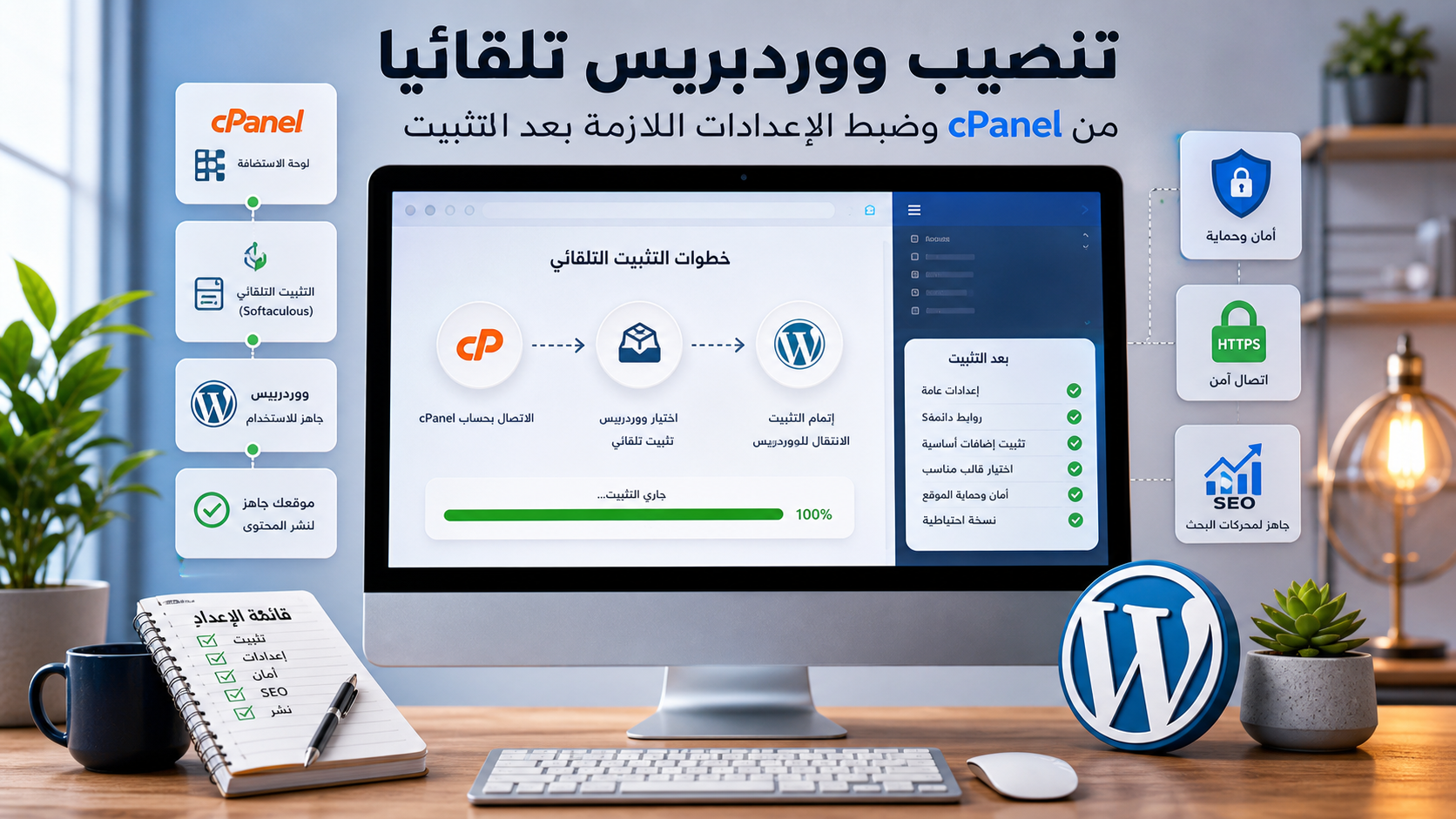
تنصيب ووردبريس تلقائيا من لوحة الاستضافة هو أسرع طريق لإطلاق موقع جديد بدون التعامل اليدوي مع قواعد البيانات أو رفع ملفات النظام. في هذا الدليل ستجد شرحا عمليا ومفصلا لطريقة تثبيت ووردبريس من cPanel باستخدام WordPress Manager by Softaculous، ثم أهم الإعدادات التي يجب ضبطها بعد الدخول إلى لوحة ووردبريس حتى يكون الموقع منظما، آمنا، وجاهزا للنشر ومحركات البحث.
الشرح هنا يركز على الطريقة الأوتوماتيكية فقط. لن نستخدم FTP، ولن ننشئ قاعدة بيانات يدويا، ولن نحمل ملفات ووردبريس من الموقع الرسمي. كل الخطوات تتم من لوحة cPanel ومن داخل لوحة تحكم ووردبريس بعد اكتمال التثبيت.
ما الذي تحتاجه قبل البدء؟
قبل الضغط على زر التثبيت، تأكد أن الأساسيات جاهزة. هذه المرحلة تختصر عليك مشكلات شائعة مثل تثبيت الموقع في المسار الخطأ، أو استخدام رابط غير آمن، أو فقدان الوصول إلى حساب المدير لاحقا.
- استضافة تدعم cPanel وتحتوي على Softaculous أو WordPress Manager.
- دومين مربوط بالاستضافة ويعمل على نفس الحساب.
- شهادة SSL مفعلة حتى تختار بروتوكول https أثناء التثبيت.
- بريد إلكتروني فعلي للمدير لاستقبال تنبيهات الموقع واستعادة كلمة المرور.
- اسم موقع ووصف قصير جاهزان للكتابة داخل نموذج التثبيت.
- اسم مستخدم وكلمة مرور قوية لحساب المدير.
الخطوة 1: الدخول إلى cPanel والوصول إلى قسم Software
بعد تسجيل الدخول إلى cPanel، ابحث عن قسم Software. في هذا القسم تظهر أدوات إدارة التطبيقات والبرمجيات، ومنها WordPress Manager by Softaculous و. يمكنك استخدام مربع البحث في الأعلى وكتابة WordPress لتصل إلى الأداة بسرعة.
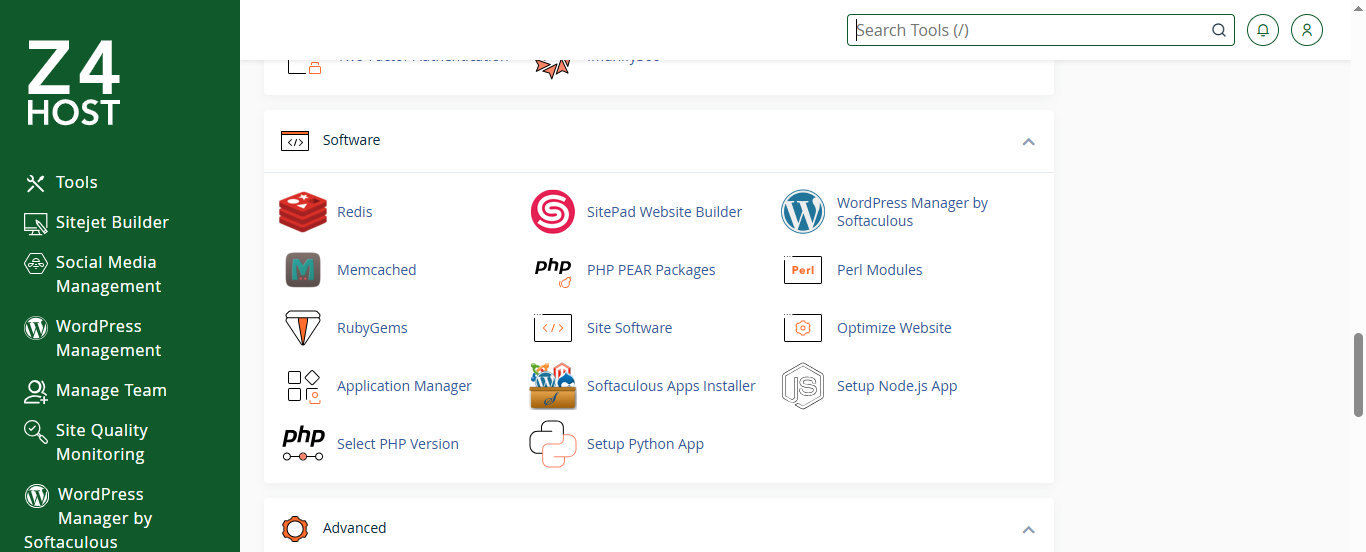
في الصورة تظهر أداة WordPress Manager by Softaculous داخل قسم Software. هذه هي الأداة التي سنستخدمها لأنها تنفذ التثبيت تلقائيا: تنشئ الملفات، تضبط قاعدة البيانات، وتجهز رابط لوحة الإدارة دون خطوات تقنية يدوية.
الخطوة 2: فتح WordPress Manager by Softaculous
اضغط على WordPress Manager by Softaculous. ستنتقل إلى شاشة إدارة ووردبريس، وهي المكان الذي يمكنك منه تثبيت موقع جديد أو إدارة تثبيتات ووردبريس الموجودة مسبقا. لبدء موقع جديد اضغط على Install.
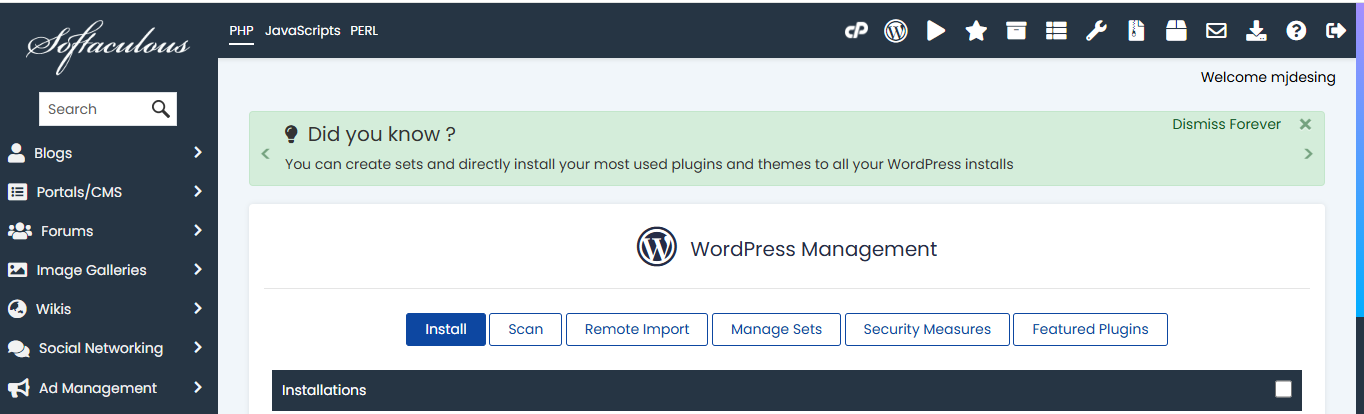
إذا كان لديك مواقع ووردبريس مثبتة مسبقا، قد تظهر في أسفل الصفحة ضمن Installations. أما عند إنشاء موقع جديد فالمهم هو زر Install الموجود في الأعلى.
الخطوة 3: ضبط Software Setup
في شاشة التثبيت ستظهر منطقة Software Setup. هذه المنطقة تحدد أين سيتم تثبيت ووردبريس، وهي من أكثر الأجزاء حساسية في العملية. أي اختيار خاطئ هنا قد يجعل الموقع يظهر في مجلد فرعي أو يعمل بدون HTTPS.
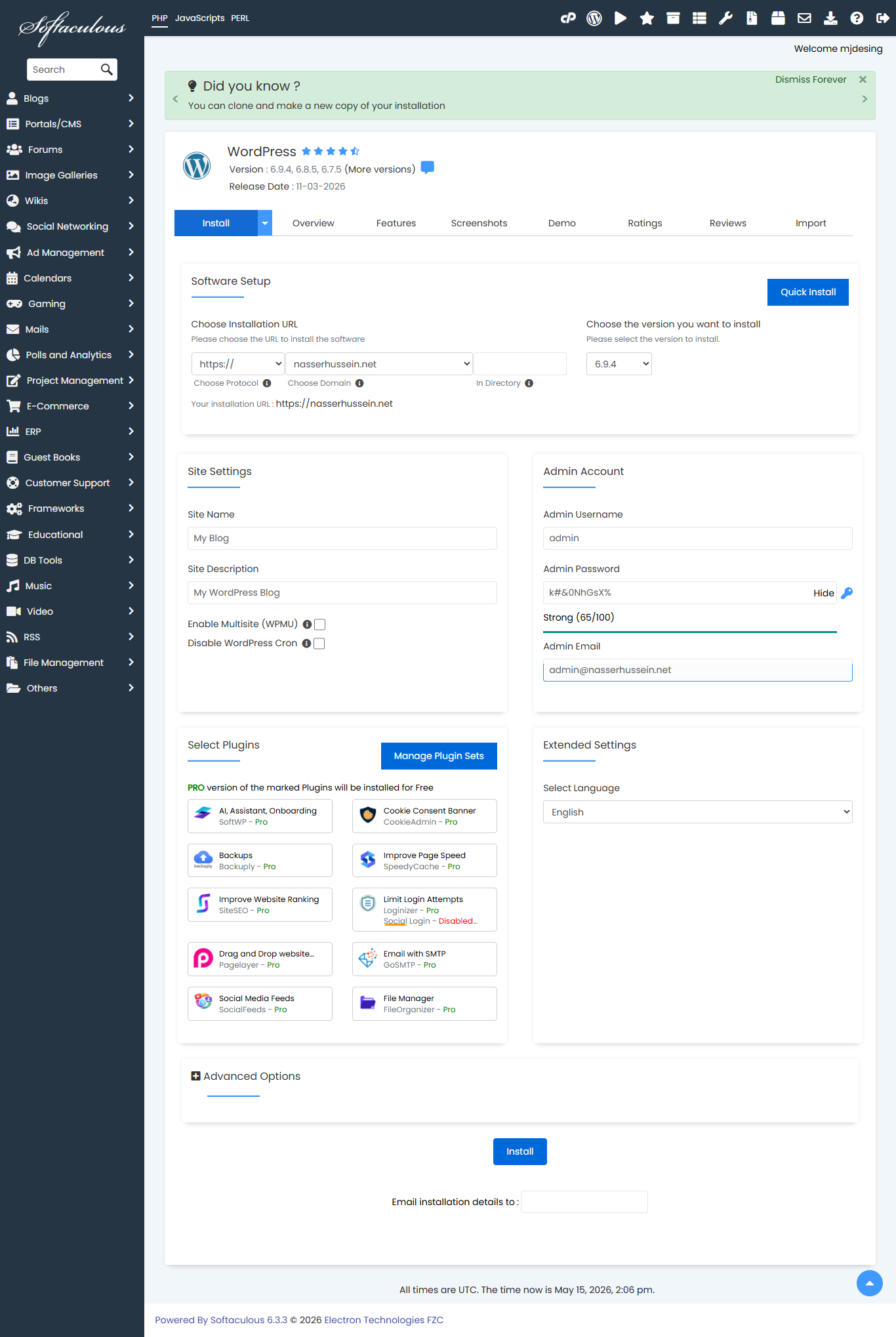
- Choose Protocol: اختر https:// إذا كانت شهادة SSL مفعلة. هذا هو الخيار الأفضل للسيو ولثقة الزائر.
- Choose Domain: اختر الدومين الذي تريد تثبيت ووردبريس عليه، خصوصا إذا كان لديك أكثر من دومين داخل نفس الاستضافة.
- In Directory: اتركها فارغة إذا أردت أن يعمل الموقع على الدومين الرئيسي مباشرة. إذا كتبت blog مثلا فسيصبح الرابط example.com/blog.
- Choose Version: اختر آخر إصدار مستقر ظاهر في الأداة، إلا إذا طلب منك المطور استخدام إصدار محدد لسبب تقني.
بعد اختيار الدومين والمسار، راجع سطر Installation URL. هذا السطر يخبرك بالرابط النهائي الذي سيعمل عليه الموقع بعد التثبيت. إذا كان الرابط صحيحا، أكمل باقي الإعدادات.
الخطوة 4: ضبط Site Settings
في قسم Site Settings اكتب اسم الموقع ووصفه. اسم الموقع يظهر غالبا في الترويسة، عنوان المتصفح، ورسائل النظام. أما الوصف فيستخدم في بعض القوالب وقد يفيد في توضيح هوية الموقع.
- اكتب اسم الموقع كما تريد ظهوره للزوار.
- اجعل الوصف مختصرا وواضحا، مثل: خدمات تصميم مواقع ووردبريس وحلول رقمية.
- لا تترك الوصف الافتراضي My WordPress Blog.
- لا تستخدم حشوا مبالغا فيه بالكلمات المفتاحية؛ الوضوح أهم من التكرار.
الخطوة 5: إنشاء حساب المدير Admin Account
قسم Admin Account مسؤول عن بيانات الدخول إلى لوحة ووردبريس. هذه البيانات مهمة جدا لأنها تمنح صلاحية التحكم الكامل في الموقع، لذلك يجب اختيارها بعناية.
- لا تستخدم اسم المستخدم admin لأنه شائع وسهل التخمين.
- استخدم كلمة مرور طويلة تتكون من حروف كبيرة وصغيرة وأرقام ورموز.
- اكتب بريد المدير الصحيح لأن ووردبريس يستخدمه للتنبيهات واستعادة كلمة المرور.
- لا تشارك حساب المدير مع الكتاب أو المحررين؛ أنشئ لهم حسابات منفصلة لاحقا.
بعد تثبيت الموقع، يمكنك تغيير البريد أو إنشاء مستخدمين جدد من لوحة ووردبريس، لكن الأفضل أن تبدأ بإعدادات صحيحة منذ اللحظة الأولى.
الخطوة 6: اختيار اللغة والإضافات المقترحة
في قسم Extended Settings اختر لغة الموقع. إذا كان جمهورك عربيا، اختر العربية إن كانت متاحة. في بعض الاستضافات قد تظهر اللغة الإنجليزية افتراضيا ويمكن تغييرها لاحقا من Settings > General داخل ووردبريس.
قد تقترح Softaculous إضافات مثل النسخ الاحتياطي، تحسين السرعة، حماية تسجيل الدخول، أو أدوات SEO. لا تثبت كل شيء لمجرد أنه ظاهر أمامك. اختر فقط ما تحتاجه فعلا، لأن كثرة الإضافات قد تبطئ الموقع وتزيد احتمالات التعارض.
الخطوة 7: Advanced Options والنسخ الاحتياطي
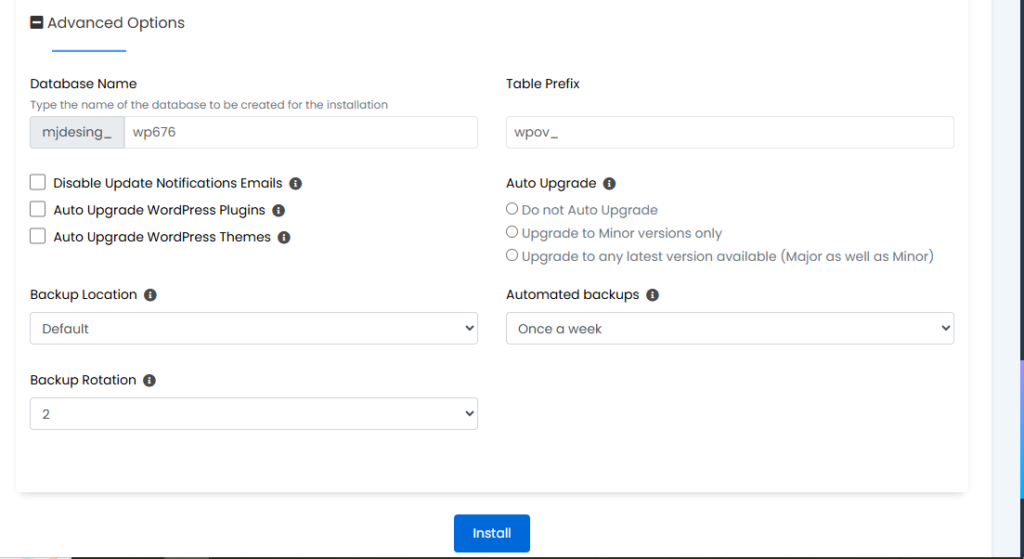
افتح Advanced Options إذا كان متاحا. ستجد غالبا إعدادات مثل اسم قاعدة البيانات، بادئة الجداول، التحديثات التلقائية، وجدولة النسخ الاحتياطي. بما أننا نستخدم الطريقة الأوتوماتيكية، لا تحتاج عادة إلى تعديل قاعدة البيانات يدويا، لكن من المهم الانتباه إلى النسخ الاحتياطي والتحديثات.
- فعّل النسخ الاحتياطي التلقائي إذا كانت مساحة الاستضافة تسمح بذلك.
- اختر جدولة أسبوعية على الأقل للمواقع الصغيرة، ويومية للمواقع النشطة.
- احتفظ بعدة نسخ احتياطية وليس نسخة واحدة فقط.
الخطوة 8: بدء التثبيت
بعد مراجعة كل البيانات اضغط Install. لا تغلق الصفحة أثناء التثبيت. عادة تستغرق العملية أقل من دقيقة، وبعدها ستظهر روابط الموقع ولوحة الإدارة. رابط لوحة ووردبريس يكون غالبا بهذا الشكل:
https://example.com/wp-admin/ادخل إلى الرابط باستخدام اسم المستخدم وكلمة المرور التي اخترتها أثناء التثبيت.
الخطوة 9: أول دخول إلى لوحة تحكم ووردبريس
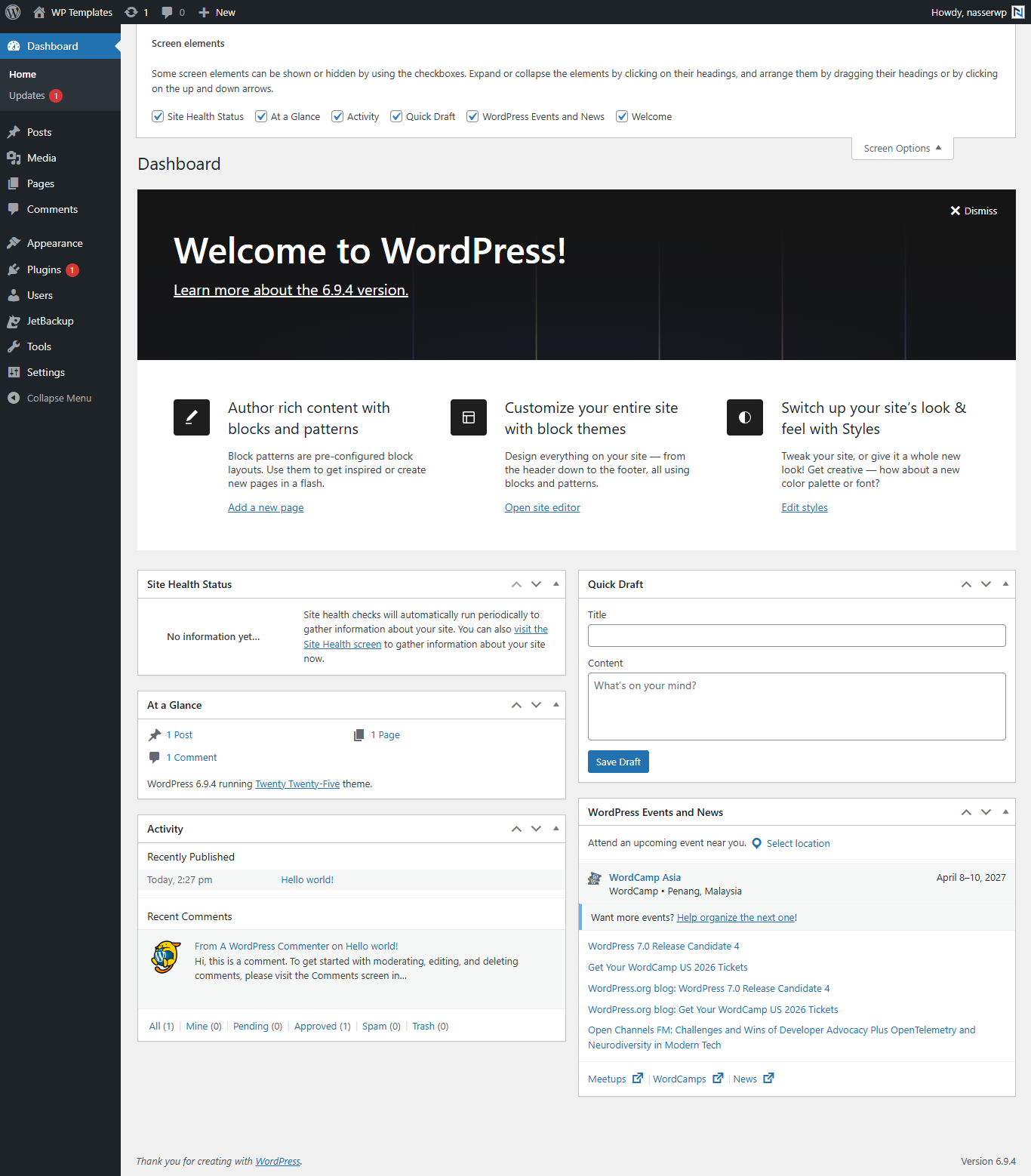
بعد تسجيل الدخول ستظهر لوحة تحكم ووردبريس. هذه الصفحة تعطيك ملخصا عن حالة الموقع، المقالات، الصفحات، التعليقات، وصحة الموقع. من هنا تبدأ مرحلة ضبط الإعدادات اللازمة قبل نشر الموقع للزوار.
ضبط الإعدادات العامة بعد التثبيت
اذهب إلى Settings > General أو الإعدادات > عام. هذه الصفحة تحتوي على هوية الموقع الأساسية: اسم الموقع، الوصف، رابط ووردبريس، رابط الموقع، بريد الإدارة، اللغة، المنطقة الزمنية، وتنسيق التاريخ والوقت.
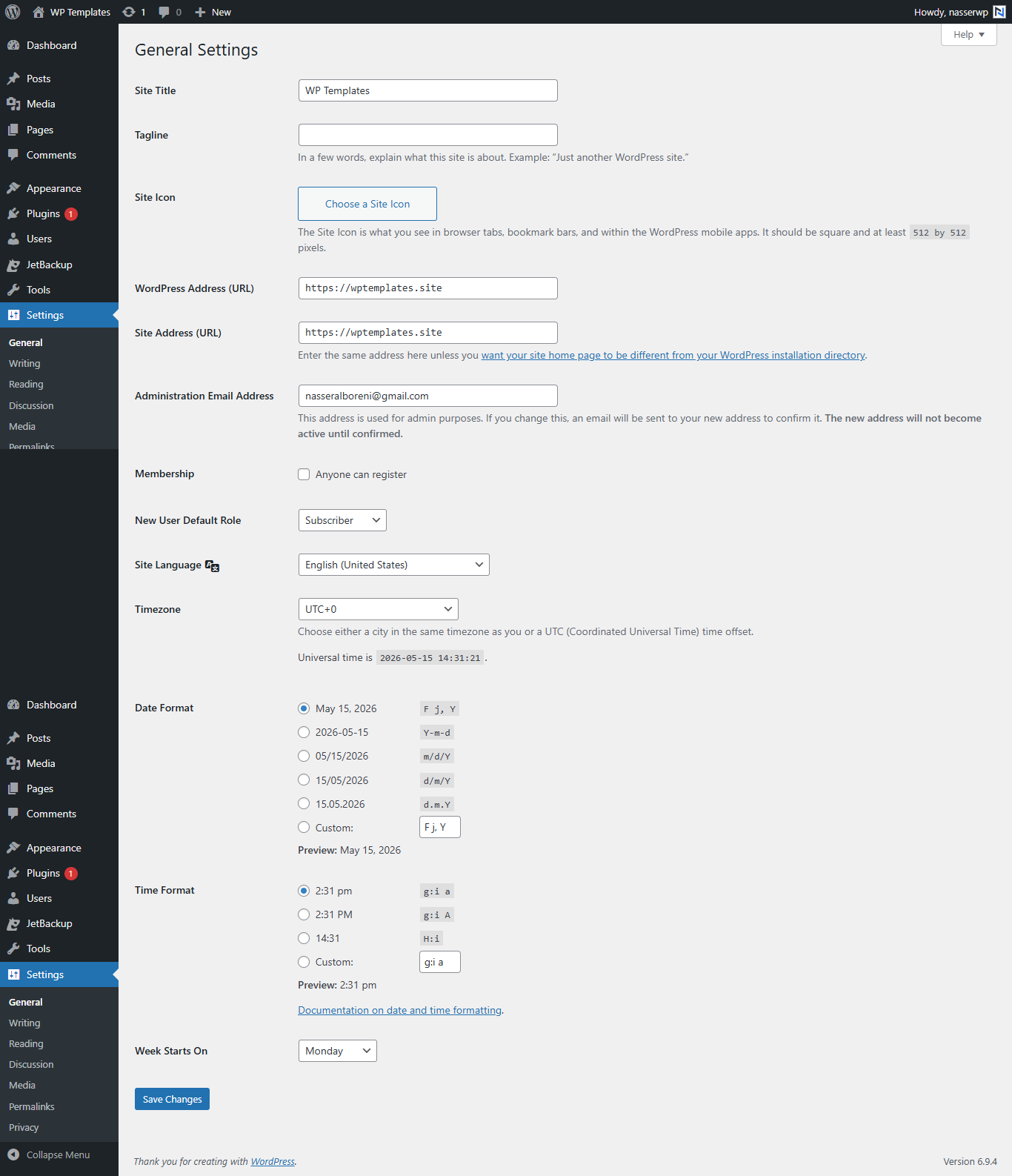
- Site Title: اكتب اسم الموقع الرسمي بدون إضافات غير ضرورية.
- Tagline: اكتب وصفا قصيرا أو احذفه إذا كان القالب لا يحتاجه.
- WordPress Address و Site Address: تأكد أن الرابطين يستخدمان https وأن الدومين صحيح.
- Administration Email: استخدم بريدا تملكه وتتابعه.
- Site Language: اختر لغة الموقع المناسبة للمحتوى والجمهور.
- Timezone: اختر المدينة أو المنطقة الزمنية الصحيحة حتى تظهر مواعيد النشر بدقة.
ضبط الروابط الدائمة للسيو
واحدة من أهم خطوات تهيئة ووردبريس للسيو هي اختيار بنية روابط واضحة. اذهب إلى Settings > Permalinks أو الإعدادات > روابط دائمة، واختر Post name أو اسم المقالة.
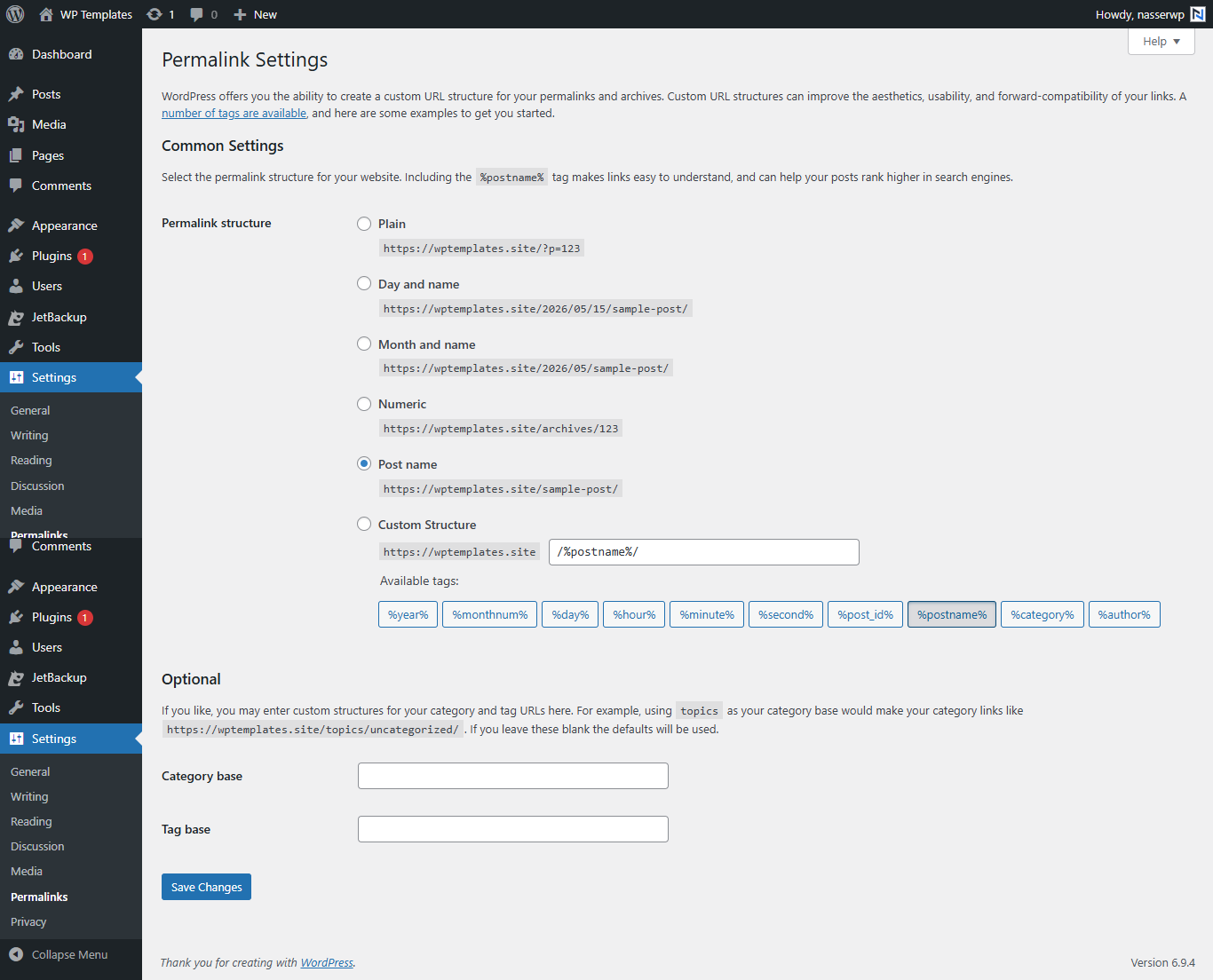
بنية اسم المقالة تجعل الرابط مفهوما للزائر ومحركات البحث، مثل example.com/install-wordpress بدلا من example.com/?p=123. بعد اختيار البنية اضغط Save Changes حتى يطبق ووردبريس الإعداد.
حذف المحتوى الافتراضي وتنظيم المقالات
بعد التثبيت ستجد غالبا مقالا افتراضيا بعنوان Hello world وتعليقا افتراضيا وصفحة نموذجية. لا تترك هذا المحتوى على الموقع لأنه يعطي انطباعا غير احترافي وقد تتم أرشفته إذا بقي منشورا.
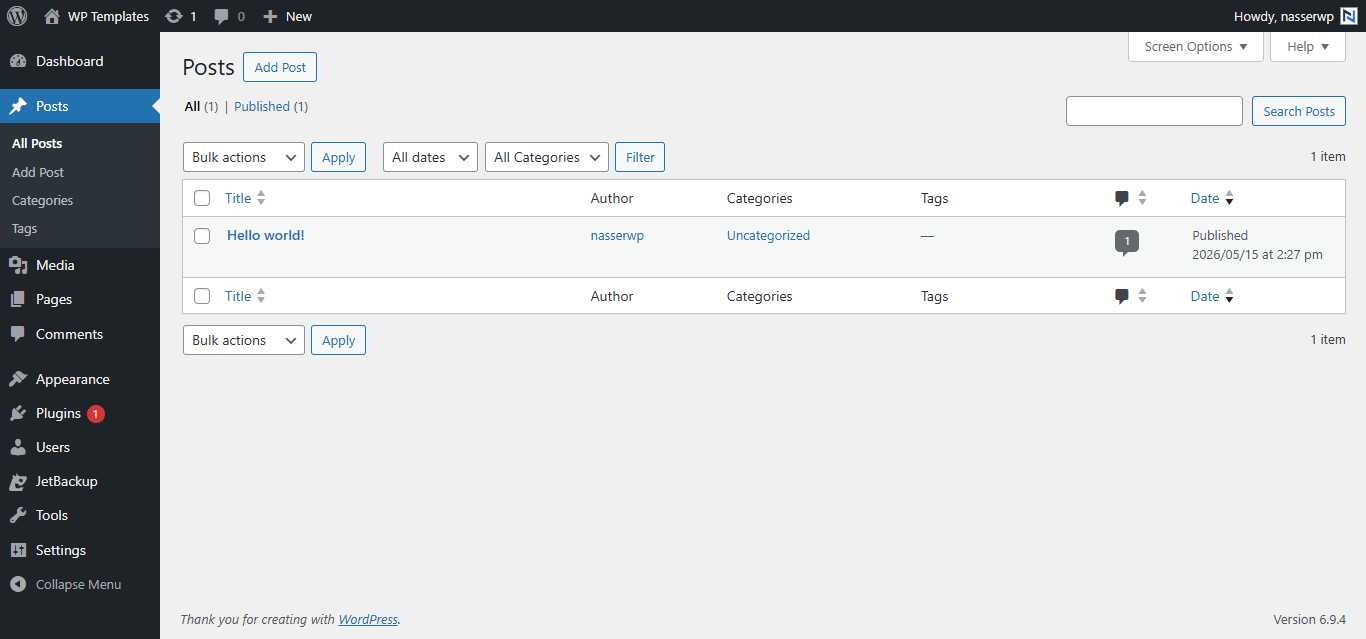
- ادخل إلى Posts > All Posts.
- احذف مقال Hello world أو انقله إلى سلة المهملات.
- ادخل إلى Pages واحذف الصفحة التجريبية إذا لم تكن تحتاجها.
- راجع Comments واحذف التعليق الافتراضي أو الرسائل غير المرغوبة.
- أنشئ تصنيفات واضحة قبل نشر المقالات الأولى.
اختيار القالب المناسب
القالب يحدد الشكل العام وتجربة المستخدم، لكنه يؤثر أيضا على السرعة والسيو. من Appearance > Themes يمكنك رؤية القوالب المثبتة وتفعيل القالب المناسب أو إضافة قالب جديد.
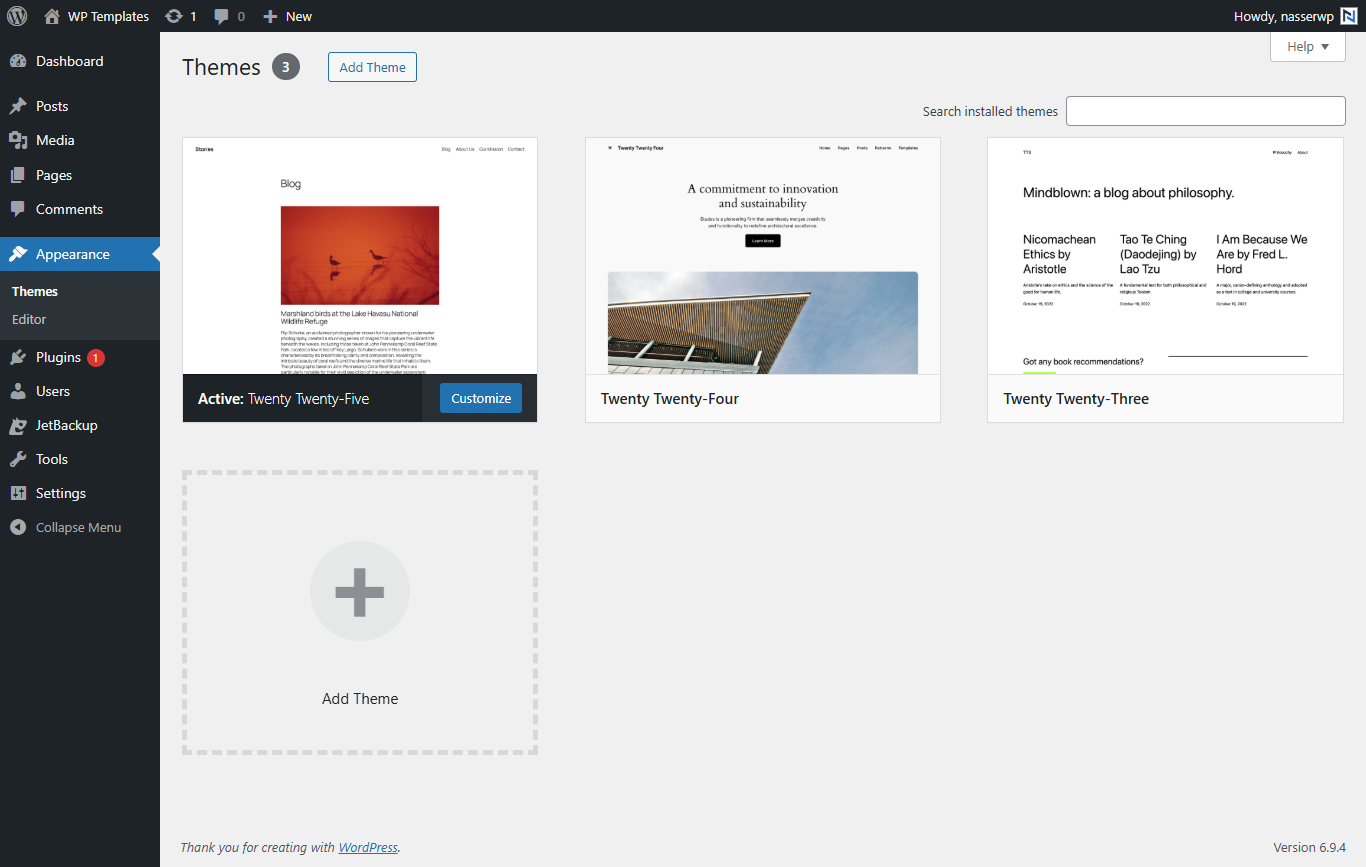
- اختر قالبا خفيفا ومتجاوبا مع الجوال.
- تأكد أن القالب يحصل على تحديثات منتظمة.
- لا تختار قالبا معقدا فقط لأنه يحتوي على مؤثرات كثيرة.
- راجع سرعة القالب وتجربة القراءة قبل بناء صفحات كثيرة عليه.
- احذف القوالب غير المستخدمة واترك قالبا احتياطيا واحدا فقط إذا احتجت.
إدارة الإضافات بعد تثبيت ووردبريس
من Plugins > Installed Plugins راجع الإضافات المثبتة. بعض الاستضافات تثبت إضافات تلقائيا، وبعضها يترك إضافات افتراضية مثل Akismet وHello Dolly. الفكرة ليست تثبيت أكبر عدد من الإضافات، بل اختيار مجموعة صغيرة تخدم الموقع فعلا.
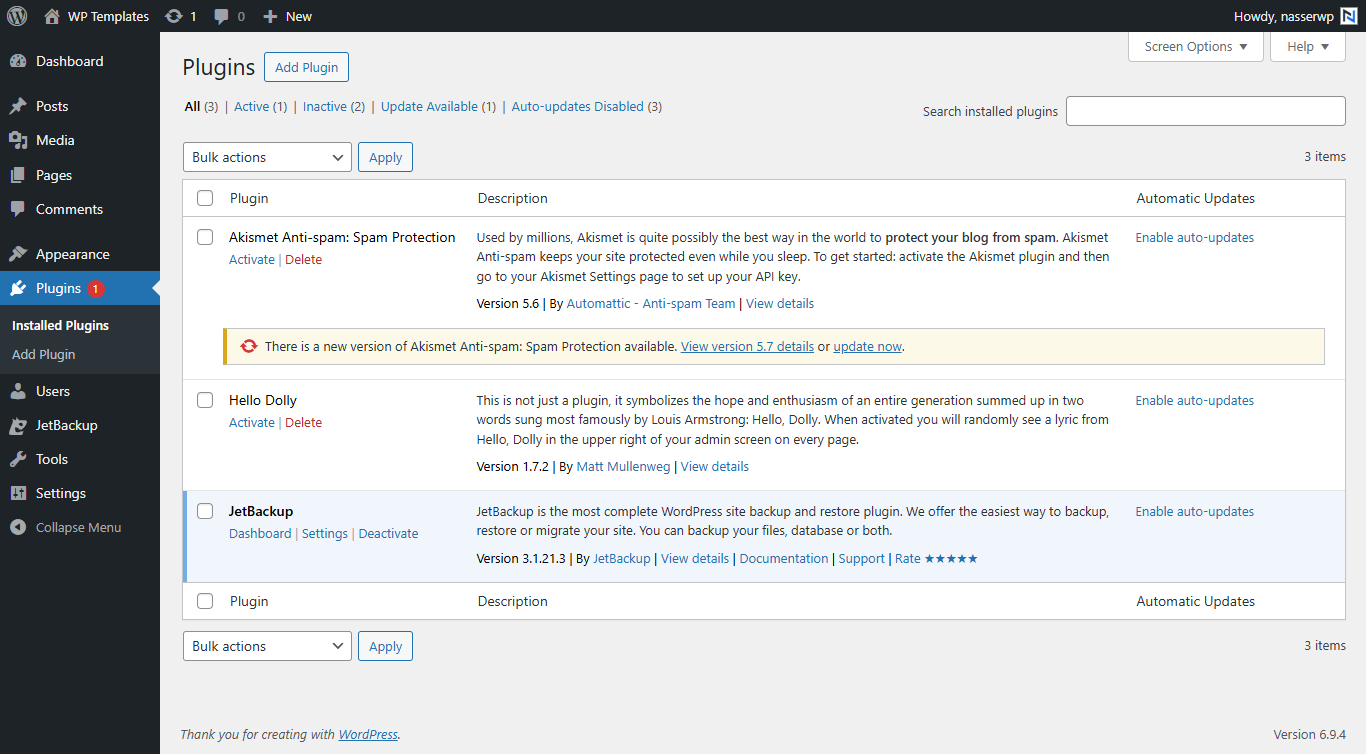
- احذف الإضافات غير الضرورية مثل Hello Dolly إذا لم تكن تحتاجها.
- فعّل إضافة حماية أو حد محاولات تسجيل الدخول إذا كانت مناسبة.
- استخدم إضافة كاش وتحسين سرعة بعد التأكد من توافقها مع الاستضافة.
- ثبّت إضافة SEO موثوقة لإدارة العناوين والوصف وخرائط الموقع.
- حدّث الإضافات بانتظام، لكن خذ نسخة احتياطية قبل تحديثات المواقع المهمة.
إعدادات القراءة والظهور في محركات البحث
اذهب إلى Settings > Reading وتأكد من طريقة عرض الصفحة الرئيسية. إذا كان الموقع مدونة، يمكن عرض آخر المقالات. أما إذا كان موقع شركة أو خدمات، فالأفضل إنشاء صفحة رئيسية ثابتة وصفحة منفصلة للمدونة.
- حدد هل الصفحة الرئيسية تعرض آخر المقالات أم صفحة ثابتة.
- تأكد من عدم تفعيل خيار منع محركات البحث من أرشفة الموقع عند الإطلاق.
- اضبط عدد المقالات الظاهرة في صفحة المدونة بما يناسب التصميم والسرعة.
- استخدم مقتطفات للمقالات الطويلة إذا كان القالب يعرض نصوصا كثيرة في الأرشيف.
إعدادات المناقشة والتعليقات
من Settings > Discussion يمكنك التحكم في طريقة ظهور التعليقات على الموقع. في البداية يكفي ضبط الإعدادات الأساسية التي تقلل الرسائل المزعجة وتحافظ على التفاعل بشكل منظم.
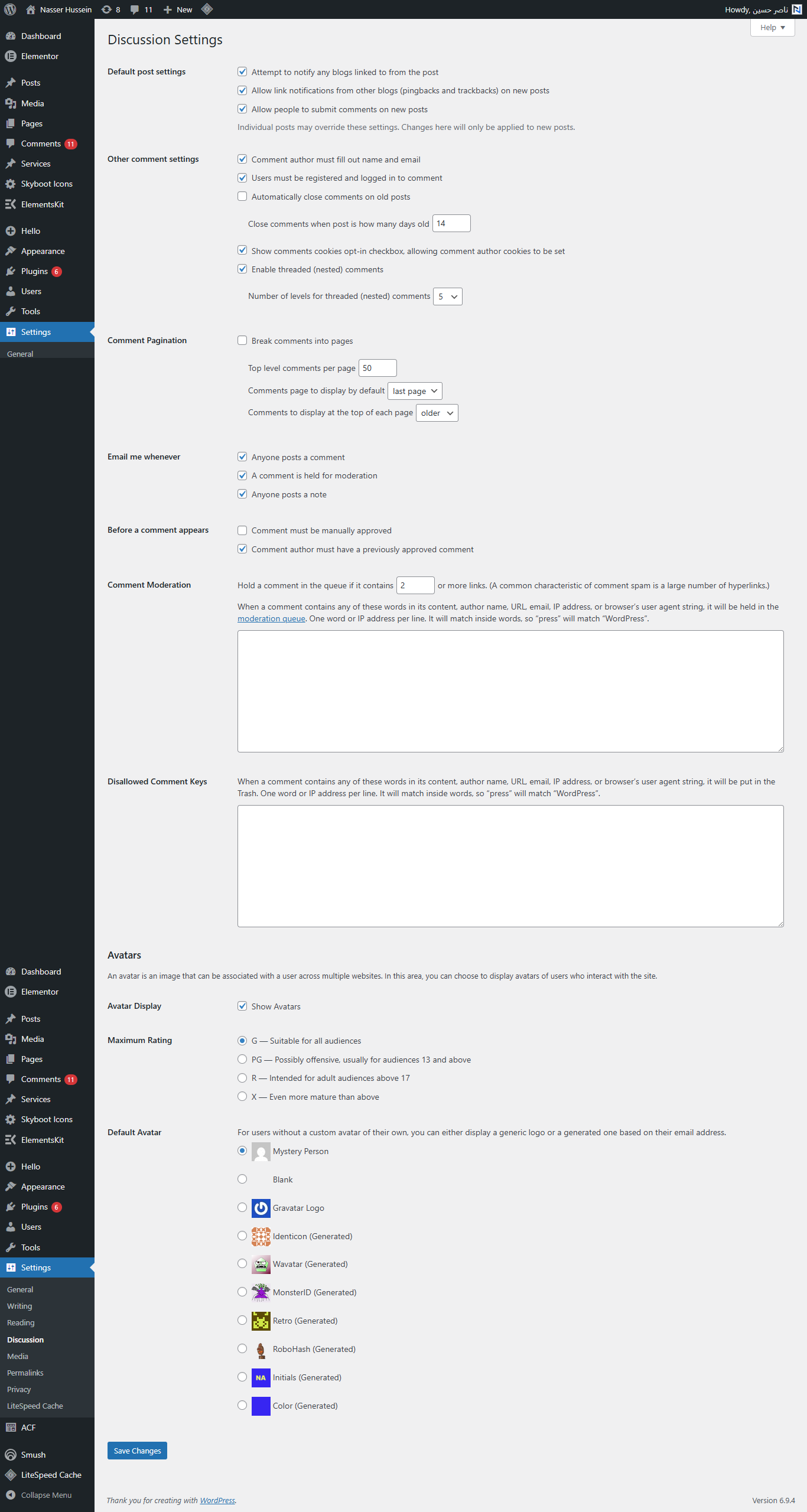
- اترك التعليقات مفعلة إذا كنت تريد تفاعل الزوار مع المقالات.
- اجعل الاسم والبريد الإلكتروني مطلوبين قبل إرسال التعليق.
- فعّل مراجعة التعليق الأول للزائر قبل ظهوره، فهذا يساعد على تقليل السبام.
- اجعل التعليقات التي تحتوي على أكثر من رابط تدخل قائمة المراجعة تلقائيا.
- فعّل التنبيه بالبريد عند وصول تعليق جديد حتى تتابع الموقع بسهولة.
هذه الإعدادات مناسبة لمعظم المواقع الجديدة: تسمح بالتعليقات، لكنها تضيف طبقة مراجعة بسيطة تمنع التعليقات العشوائية والروابط المزعجة من الظهور مباشرة.
إعدادات الأمان الأساسية
الأمان يبدأ من عادات بسيطة: كلمة مرور قوية، تحديثات منتظمة، نسخ احتياطي، وعدم تثبيت إضافات مجهولة. بعد تثبيت ووردبريس مباشرة نفذ هذه النقاط الأساسية.
- غيّر أي اسم مستخدم افتراضي أو شائع.
- أنشئ حساب مدير واحد فقط واستخدم أدوارا أقل صلاحية للكتابة والتحرير.
- فعّل المصادقة الثنائية إذا كانت متاحة.
- حدّث ووردبريس والقالب والإضافات عند توفر تحديثات أمنية.
- احذف القوالب والإضافات غير المستخدمة.
- احتفظ بنسخة احتياطية خارجية أو عبر الاستضافة.
إعدادات السيو الأساسية بعد التنصيب
السيو لا يبدأ فقط عند كتابة المقالات. هناك إعدادات تأسيسية تجعل الموقع أسهل للفهم من محركات البحث وأفضل للمستخدمين.
- استخدم بنية روابط دائمة تعتمد على اسم المقالة.
- اكتب عنوانا ووصفا واضحين للموقع.
- ثبّت إضافة SEO لإنشاء خريطة موقع XML وإدارة بيانات الميتا.
- استخدم عناوين H1 وH2 وH3 بترتيب منطقي داخل المحتوى.
- أضف نصا بديلا للصور يصف ما بداخل الصورة فعلا.
- اربط المقالات ببعضها بروابط داخلية مفيدة.
- سجل الموقع في Google Search Console وأرسل خريطة الموقع.
- حسّن سرعة الموقع باستخدام كاش وضغط صور واستضافة جيدة.
جدول مختصر لأهم الإعدادات
| الإعداد | المكان داخل ووردبريس | التوصية |
|---|---|---|
| اسم الموقع والوصف | Settings > General | اكتب اسما واضحا ووصفا مختصرا |
| رابط الموقع | Settings > General | استخدم HTTPS وتأكد من الدومين |
| الروابط الدائمة | Settings > Permalinks | اختر Post name |
| القالب | Appearance > Themes | اختر قالبا خفيفا ومتجاوبا |
| الإضافات | Plugins | ثبّت الضروري فقط واحذف غير المستخدم |
| التعليقات | Settings > Discussion | فعّل الموافقة اليدوية في البداية |
| النسخ الاحتياطي | الاستضافة أو إضافة النسخ | جدولة نسخة منتظمة |
| الفهرسة | Settings > Reading | لا تمنع محركات البحث عند إطلاق الموقع |
أخطاء شائعة عند التثبيت الأوتوماتيكي
- كتابة اسم مجلد في خانة In Directory بالخطأ، فيظهر الموقع داخل مسار فرعي.
- اختيار http بدلا من https رغم وجود شهادة SSL.
- استخدام admin كاسم مستخدم للمدير.
- ترك الوصف الافتراضي My WordPress Blog.
- تثبيت إضافات كثيرة من شاشة Softaculous دون حاجة حقيقية.
- عدم ضبط الروابط الدائمة بعد التثبيت.
- نسيان حذف مقال Hello world والمحتوى الافتراضي.
- إطلاق الموقع مع تفعيل منع الأرشفة من محركات البحث.
أسئلة شائعة
هل أحتاج إلى إنشاء قاعدة بيانات يدويا؟
لا. عند استخدام WordPress Manager by Softaculous يتم إنشاء قاعدة البيانات وربطها تلقائيا أثناء التثبيت.
هل أترك خانة In Directory فارغة؟
نعم إذا أردت تثبيت الموقع على الدومين الرئيسي مباشرة. اكتب اسما في هذه الخانة فقط إذا كنت تريد التثبيت داخل مجلد فرعي مثل blog أو store.
هل أختار HTTPS دائما؟
اختر HTTPS إذا كانت شهادة SSL مفعلة، وهو الخيار الأفضل للمواقع الحديثة. إذا لم تكن الشهادة مفعلة، فعّلها من الاستضافة أولا ثم أكمل التثبيت.
هل يمكن تغيير اللغة بعد التثبيت؟
نعم، يمكنك تغيير لغة الموقع من Settings > General. لكن اختيار اللغة الصحيحة أثناء التثبيت يوفر عليك خطوة لاحقة.
ما أول شيء أفعله بعد الدخول إلى لوحة ووردبريس؟
راجع الإعدادات العامة، اضبط الروابط الدائمة، احذف المحتوى الافتراضي، اختر قالبا مناسبا، ثم ثبّت الإضافات الضرورية فقط.
الخلاصة
الطريقة الأوتوماتيكية لتنصيب ووردبريس من cPanel عبر Softaculous هي الخيار الأنسب لمعظم أصحاب المواقع لأنها تختصر خطوات تقنية كثيرة وتقلل احتمالات الخطأ. ركز على اختيار HTTPS، الدومين الصحيح، ترك مسار التثبيت فارغا للموقع الرئيسي، إنشاء حساب مدير آمن، ثم ضبط إعدادات ووردبريس الأساسية: الاسم والوصف، الروابط الدائمة، القالب، الإضافات، التعليقات، النسخ الاحتياطي، والسيو. بهذه الخطوات تحصل على موقع منظم وجاهز للانطلاق بثقة.
